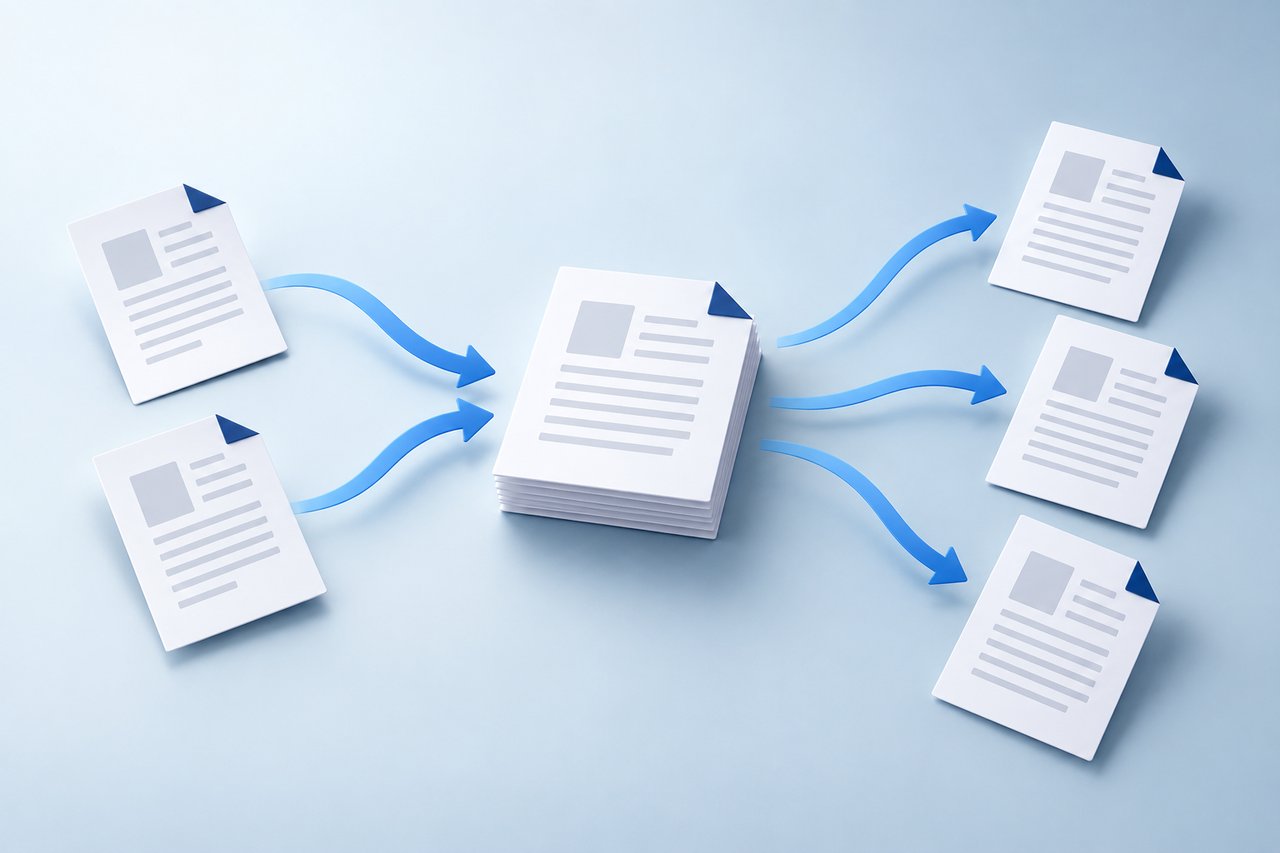
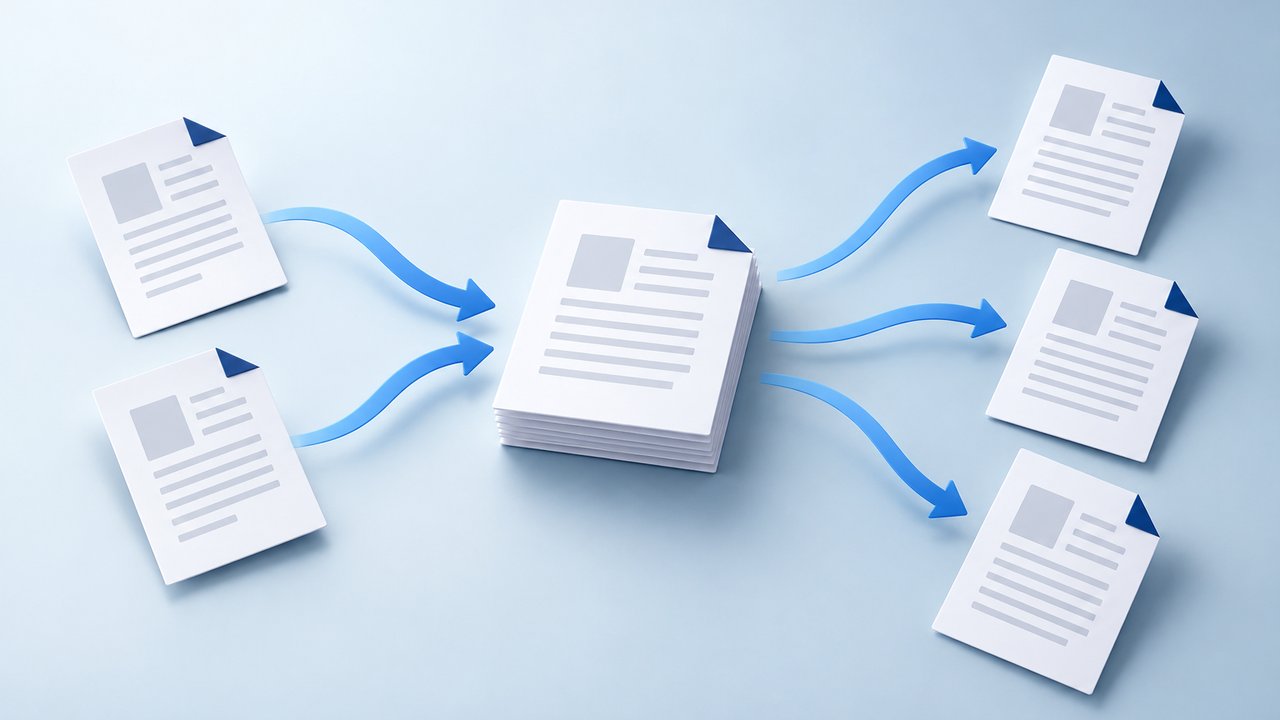
「見積書と図面と写真を1つのPDFにまとめて送ってほしい」「30ページのうち3ページだけ抜いてほしい」——事務仕事で必ず出てくる作業です。有料ソフトを買わなくてもできます。ただしやり方の選び方だけは気をつけてください。手軽な方法のなかに、会社として使ってはいけないものが混ざっています。
先に結論:この順番で試してください
| やりたいこと | おすすめの方法 | 費用 |
|---|---|---|
| 複数のPDFを1つにまとめる | Windows標準の「Microsoft Print to PDF」で連続印刷 | 0円 |
| いらないページを削る/必要な数ページだけ取り出す | ブラウザ(Edge・Chrome)でPDFを開き、ページ範囲を指定して「PDFに印刷」 | 0円 |
| ページの並べ替え・回転も含めてしっかり編集 | 無料ソフトを入れる(後述) | 0円 |
| 毎日何十件も処理する | 有料ソフトを検討してよい段階 | 有料 |
方法1:Windowsの標準機能だけでまとめる
Windows 10・11には「Microsoft Print to PDF」という仮想プリンターが最初から入っています。「紙に印刷する代わりにPDFで保存する」機能です。
- まとめたいファイルを1つのフォルダに入れ、名前の先頭に「01_」「02_」と番号を付ける(この順番でまとまります)
- 全部を選択して右クリック → 印刷
- プリンターの一覧から「Microsoft Print to PDF」を選ぶ
- 印刷を実行すると保存先を聞かれるので、名前を付けて保存
これで1つのPDFになります。ファイルがパソコンの外に出ないのが最大の利点です。
PDFだけをまとめる場合は、Edgeで1つ目のPDFを開いて印刷 → 続けて2つ目…という手順でも同じことができます。
ページを抜き出す・削るとき
PDFをEdgeやChromeで開いてCtrlキーを押しながらP(印刷画面)を出し、プリンターを「Microsoft Print to PDF」にして、ページ範囲に「3-5」や「1,4,9」と入力して印刷します。指定したページだけの新しいPDFができます。
方法2:無料ソフトを入れる(並べ替えまでしたいとき)
ページの入れ替えや回転を画面上でやりたい場合は、専用のソフトが楽です。無料で商用利用できるものがあります。
- PDFsam Basic ── 結合・分割・ページ抽出・回転ができます。オープンソースで、動作はすべてパソコンの中で完結します
- LibreOffice Draw ── PDFを直接開いて編集できます。文字の差し替えも可能です
導入するときは必ず公式サイトからダウンロードしてください。「PDF 無料」で検索して上に出た配布サイトから入れると、余計なソフトが一緒に入ることがあります。
いちばん大事な注意:ネットの無料変換サイトに業務書類を上げない
「PDF 結合 無料」で検索すると、ブラウザにファイルをドラッグするだけで変換してくれるサイトがたくさん出てきます。手軽ですが、業務書類では使わないでください。
アップロードした時点で、そのファイルは他社のサーバーに預けたことになります。
- 見積書・請求書 ── 単価や取引条件が入っています
- 図面 ── 施主の情報や物件の所在地が入っています
- 契約書・履歴書・名簿 ── 個人情報です
「一定時間後に削除します」と書かれていても、その削除を自分では確認できません。お客様から預かった情報を、確認できない相手に渡してよいかどうかという話です。「無料だから」で判断すべきことではありません。
社内でルールを1行決めておくのがおすすめです。——「業務ファイルをWebの変換サービスにアップロードしない。PDF操作はMicrosoft Print to PDFかPDFsamで行う」。これだけで事故が防げます。
あわせて覚えておくと便利なこと
- PDFのファイルサイズが大きすぎて送れない ── スキャン時の解像度を200〜300dpiに下げる。文字が読めれば十分です
- 複合機でスキャンしたPDFの文字が検索できない ── 複合機の設定に「OCR」「検索可能PDF」という項目があれば有効にしておくと、あとから中身を検索できます
- パスワードを付けて送りたい ── PDFsamや複合機側の機能で設定できます。パスワードは別のメールか電話で伝えます
私達の現場から
私達の現場でも、図面や書類をまとめて送る作業は毎日あります。ほとんどはWindows標準の機能で足りています。有料ソフトが必要になるのは、大量に決まった処理を繰り返すときだけです。
「毎回この作業に時間がかかっている」というものがあれば、パソコンの使い方の相談としてお聞きしています。ホームページ制作のご相談と一緒でも構いません。