「社長がスマホを電車に置き忘れて、お客様からの電話もメールも全部止まってしまったんです。何から手をつければよかったんでしょう」——先日、ホームページのご相談の中でこんなお話を伺いました。スマホの紛失は、気をつけていても起きます。大事なのはなくしたときの手順を、なくす前に決めておくことです。
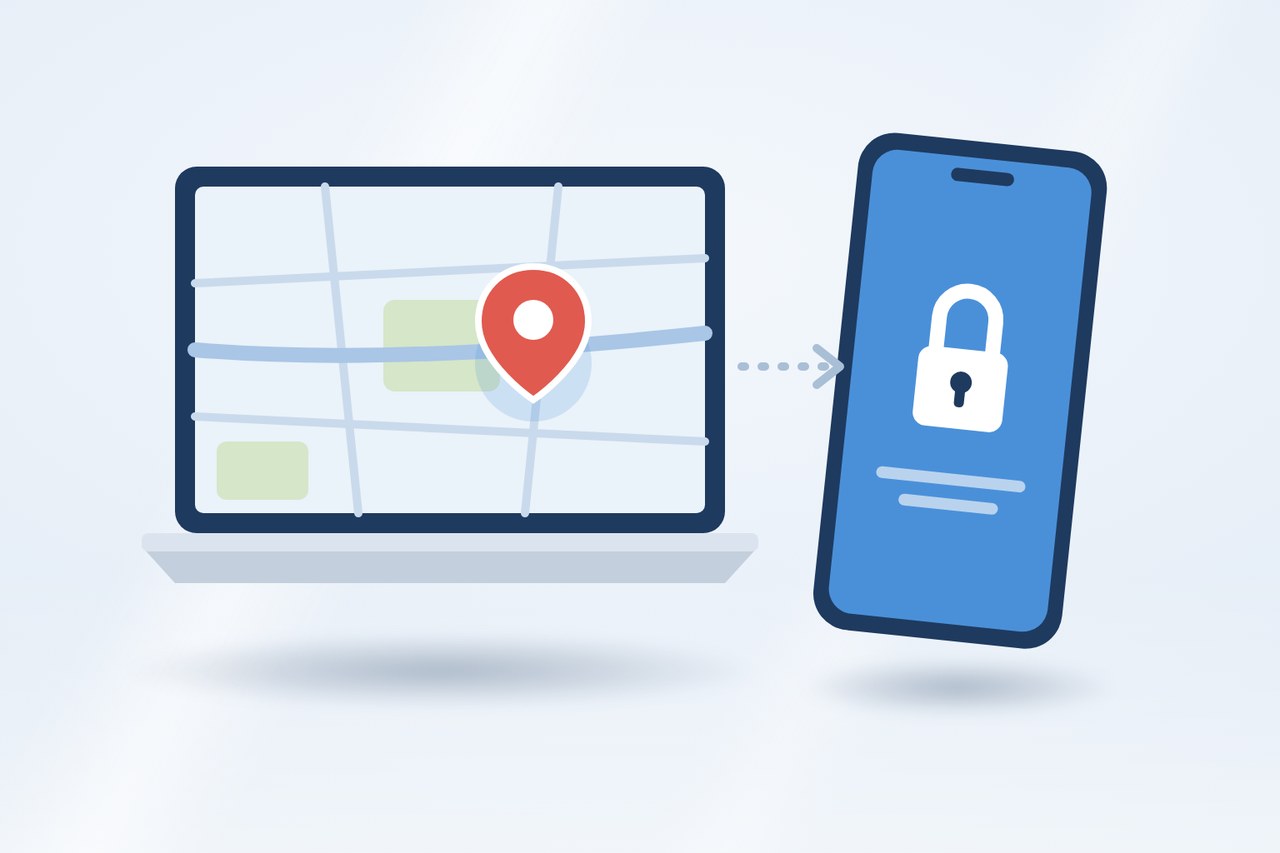
仕事のスマホに入っているもの
小さな会社では、1台のスマホが電話・メール・名刺帳・カメラ・銀行の確認をすべて兼ねていることがよくあります。なくしたときに困るのは、本体の値段より中身です。
- お客様・取引先の電話番号やメールアドレス
- 仕事のメール、LINE などのやりとり
- 現場や商品の写真、見積書のPDF
- ネットバンキングやクラウドにログインするときの確認コードの受け取り先
最後の「確認コード」は見落としがちです。スマホがないと、パソコンからでもメールやクラウドに入れなくなることがあります。
なくす前にやっておく4つのこと
- 画面ロックをかける
6桁以上の暗証番号か、指紋・顔認証を設定します。ロックがないスマホは、拾った人がそのまま中を見られます。 - 「探す」機能をオンにする
iPhone は「設定」→自分の名前→「探す」、Android は Google の「デバイスを探す」。なくしてからでは、オンにできません。 - 中身を自動で保存しておく
連絡先や写真を iCloud や Google アカウントに保存する設定にしておけば、新しいスマホにすぐ戻せます。会社のデータの保存の考え方は「会社のデータ、パソコンが壊れた日に戻せますか」でも紹介しています。 - 「なくしたときの紙」を1枚つくる
携帯電話会社の紛失窓口の番号、スマホの機種、ログインに使っている Apple ID や Google アカウント、社内で誰に連絡するかを書いて、スマホ以外の場所に置いておきます。
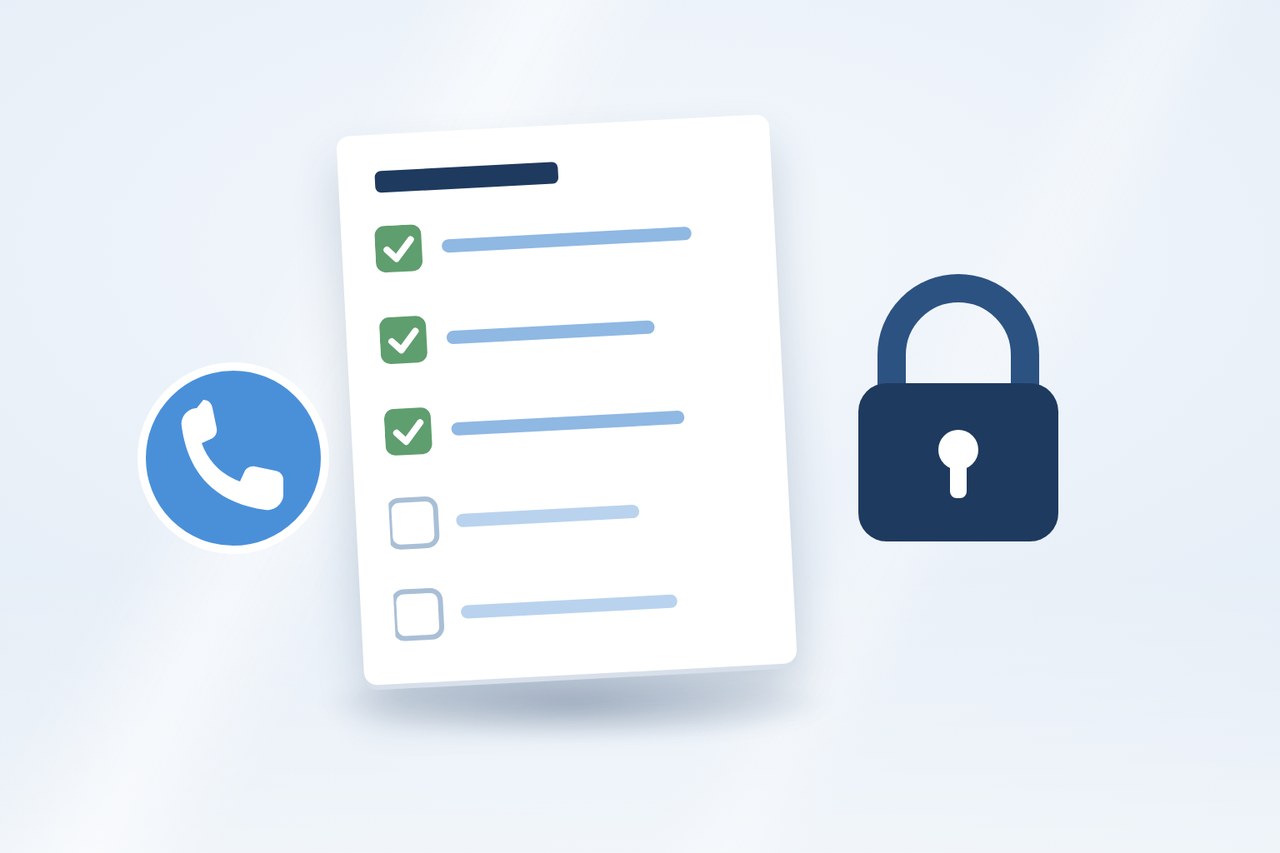
なくしたときは、上から順に
| 順番 | やること | どこで |
|---|---|---|
| 1 | 位置を確かめる・音を鳴らす | 別のスマホやパソコンから「探す」(iPhone)・「デバイスを探す」(Android) |
| 2 | ロックをかけ、画面に連絡先を出す | 同じ画面の「紛失としてマーク」「デバイスを保護」 |
| 3 | 回線を止める | 携帯電話会社の紛失窓口(電話・Web) |
| 4 | 大事なアカウントのパスワードを変える | メール・ネットバンキング・クラウドを優先 |
| 5 | 見つからなければ、データの消去を判断する | 「探す」の「このデバイスを消去」。消すと位置は追えなくなる |
| 6 | 警察に届ける・社内と取引先に知らせる | 最寄りの交番・警察署 |
お客様の個人情報が入っていた場合は、内容によって個人情報保護委員会への報告や、ご本人への連絡が必要になることがあります。画面ロックの有無も判断の材料になるので、「ロックはかかっていた」と言える状態にしておくことが、ここでも効いてきます。パスワードを変える順番は「パスワード、全部同じにしていませんか」も参考にしてください。
私達の現場から
私達も、仕事で使うスマホは画面ロックと「探す」を必ずオンにし、なくしたときの連絡先を紙で事務所に置いています。外出先で置き忘れても、事務所のパソコンから位置を確かめられるようにしておくためです。
もうひとつ大切なのが、ホームページの問い合わせ先を、1人のスマホだけにしないことです。会社の代表メールや問い合わせフォームが別にあれば、スマホがない間もお客様からの連絡は届きます。問い合わせ先の見直しも、お気軽にご相談ください。
まとめ
- 仕事のスマホには、連絡先・メール・写真に加えてログインの確認コードの受け取り先まで入っている
- なくす前に:①画面ロック ②「探す」をオン ③自動保存 ④なくしたときの紙
- なくしたら:探す → ロック → 回線停止 → パスワード変更 → 消去の判断 → 警察と関係先へ連絡
- 問い合わせ先を1人のスマホだけにしない